
AutoCP
SUPPORT
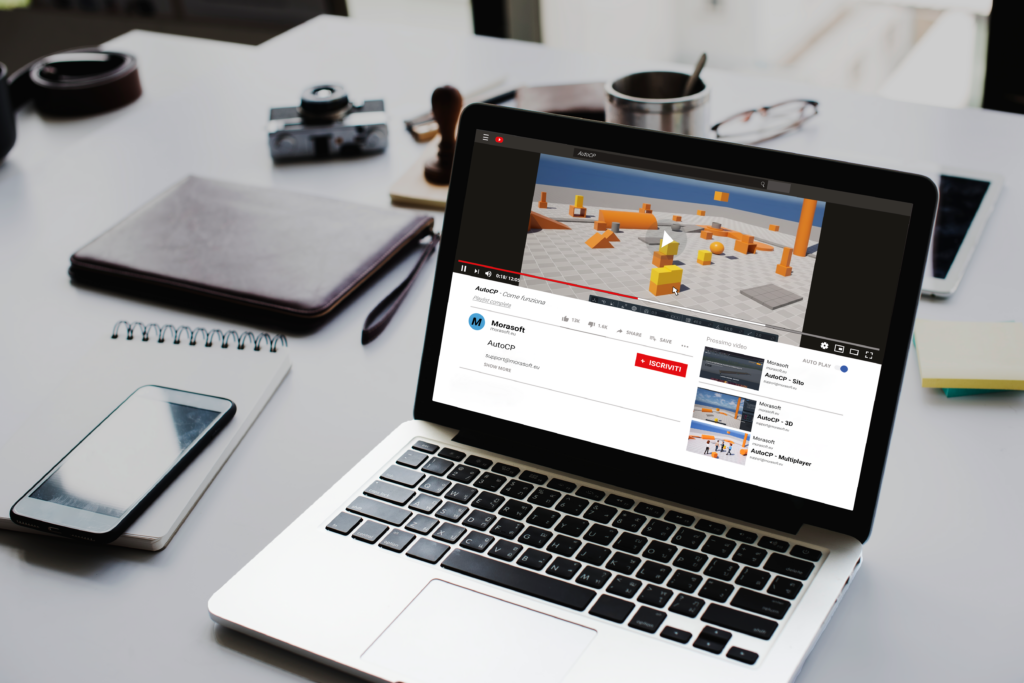
Per imparare e sfruttare al meglio AutoCP, sono disponibili video tutorial sul canale YouTube: dalle basi alle funzioni avanzate, con esempi pratici e guide passo-passo. I contenuti sono aggiornati e sempre accessibili, ideali per il ripasso rapido e la formazione del team. Cerca “AutoCP” su YouTube o visita il canale ufficiale e attiva le notifiche per restare sempre aggiornato.
Per sapere di più visita il nostro canale Youtube.
Per trovare risposte rapide su AutoCP, è disponibile la sezione FAQ con spiegazioni chiare su funzioni e problemi comuni, consigli pratici e best practice. Le FAQ sono gratuite, sempre aggiornate e accessibili: ideali per ripasso veloce e supporto.
1. Cos’è AutoCP, cosa offre e a chi si rivolge?
AutoCP è una piattaforma di visualizzazione e collaborazione 3D per aziende che lavorano con prodotti complessi. Offre showroom virtuali, revisione progettuale in 3D e strumenti di collaborazione in tempo reale. È pensato per reparti tecnici, uffici commerciali e studi di progettazione.
2. Cosa posso fare con AutoCP?
Con AutoCP puoi:
- creare showroom e ambienti virtuali 3D;
- presentare prodotti e configurazioni al cliente;
- rivedere e validare progetti 3D in team;
- collegare documenti, immagini e video ai progetti;
- collaborare in tempo reale con clienti e colleghi.
3. Quali sono le versioni disponibili di AutoCP?
AutoCP è disponibile in diverse versioni:
- Trial per una prima prova gratuita di 15 giorni;
- Essential, per avere gli strumenti base per poter lavorare;
- Basic: per avere una versione più avanzata rispetto all’ Essential;
- Premium: per avere tutti gli strumenti disponibili che ci sono nella piattaforma;
4. Quali licenze sono disponibili per AutoCP?
AutoCP è disponibile con licenza…
5. Come avviene l’installazione?
AutoCP si installa…
6. Quali sono i requisiti tecnici per utilizzare AutoCP?
…
7. Quali modelli supporta AutoCP?
AutoCP supporta modelli 3D nei formati…
8. Come posso personalizzare AutoCP per la mia azienda?
Puoi personalizzare:
- showroom e ambienti virtuali in base al tuo brand e ai tuoi prodotti;
- struttura di Inventory e Project Folder secondo le tue linee di prodotto;
- modalità d’uso per ruoli diversi (cliente, tecnico, commerciale).
9. Come funziona la modalità Multiplayer?
La modalità Multiplayer ti permette di invitare più persone nello stesso ambiente 3D. Tutti vedono la stessa scena in tempo reale, possono seguire la presentazione e interagire secondo i permessi assegnati (es. solo visualizzazione per il cliente).
10. Come funziona l’editor 3D?
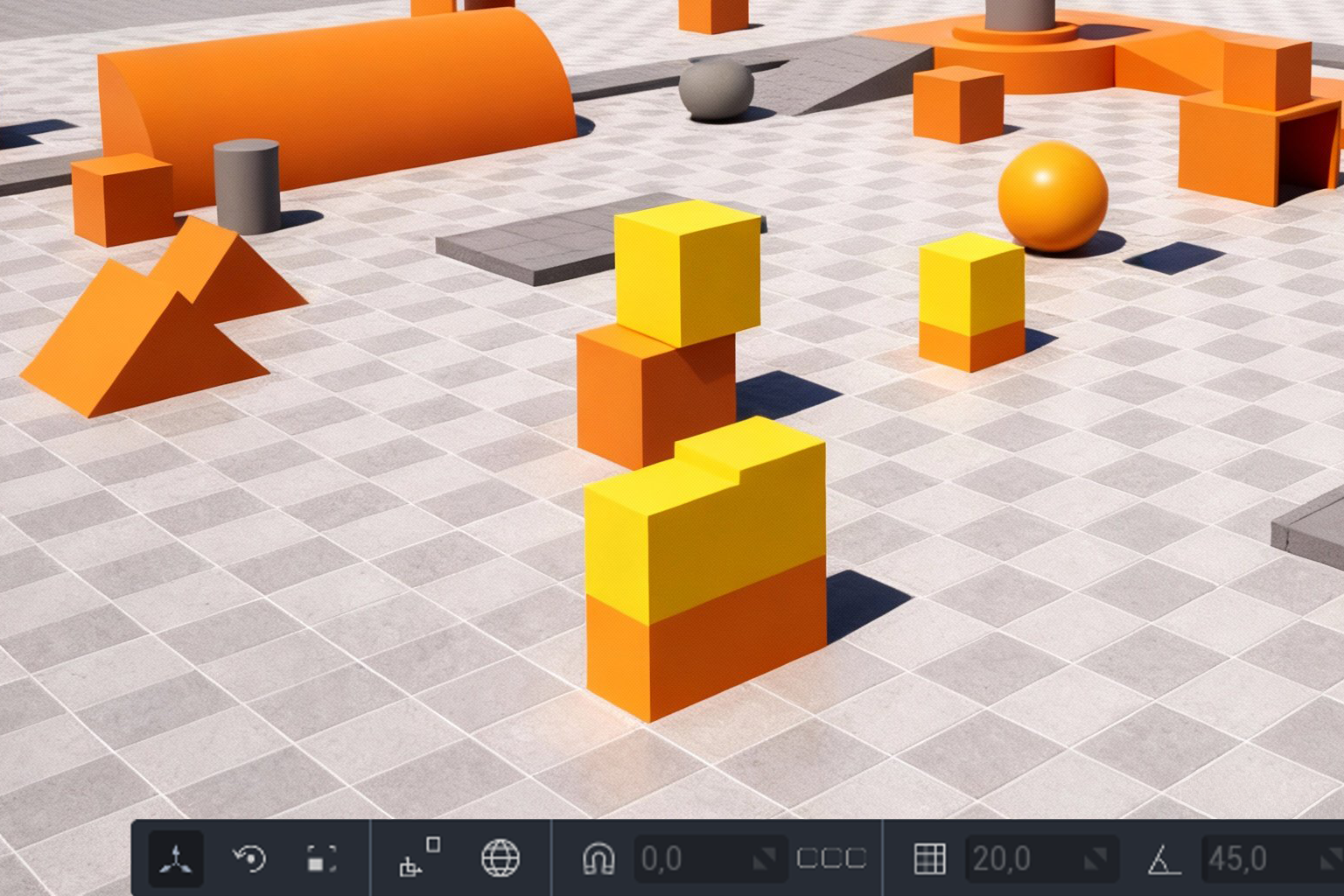
L’editor 3D ti permette di:
- importare modelli 3D;
- spostarli, ruotarli e scalarli;
- raggruppare oggetti e unirli tra loro;
- modificare nodi e materiali, in base alle quattro modalità di lavoro (Customer, Construct, Compose, Model).
11. Come funziona il 2D Desk?
Il 2D Desk è una scrivania virtuale che serve per avere, in un solo spazio, documenti, appunti e collegamenti legati ai tuoi progetti. Puoi organizzare:
- file (File Card), note, sezioni tematiche, link e contatti;
- una lista di attività (Main Topics), collegata agli elementi sulla scrivania.
12. A cosa serve l’Inventory?
L’Inventory è la libreria centrale dei modelli 3D. Contiene sia i modelli forniti da AutoCP sia quelli che importi o crei tu. Da qui puoi riutilizzare facilmente gli stessi modelli in progetti diversi.
13. A cosa serve il Project Folder?
Il Project Folder è la cartella del singolo progetto. È il repository di tutti i contenuti legati a uno specifico progetto. Qui puoi:
- creare sottocartelle;
- caricare PDF, immagini, video;
- aprire questi file direttamente in AutoCP.
14. A cosa serve il Project Menu?
Il Project Menu è l’area dove gestisci tutti i progetti. Ti permette di creare nuove cartelle, organizzare i progetti per cliente o commessa e passare rapidamente da un progetto all’altro.
15. A cosa serve l’Address Book?
L’Address Book è la rubrica integrata in AutoCP. Serve a salvare e gestire i contatti di clienti e colleghi, e a invitarli più velocemente alle sessioni Multiplayer e ai progetti.
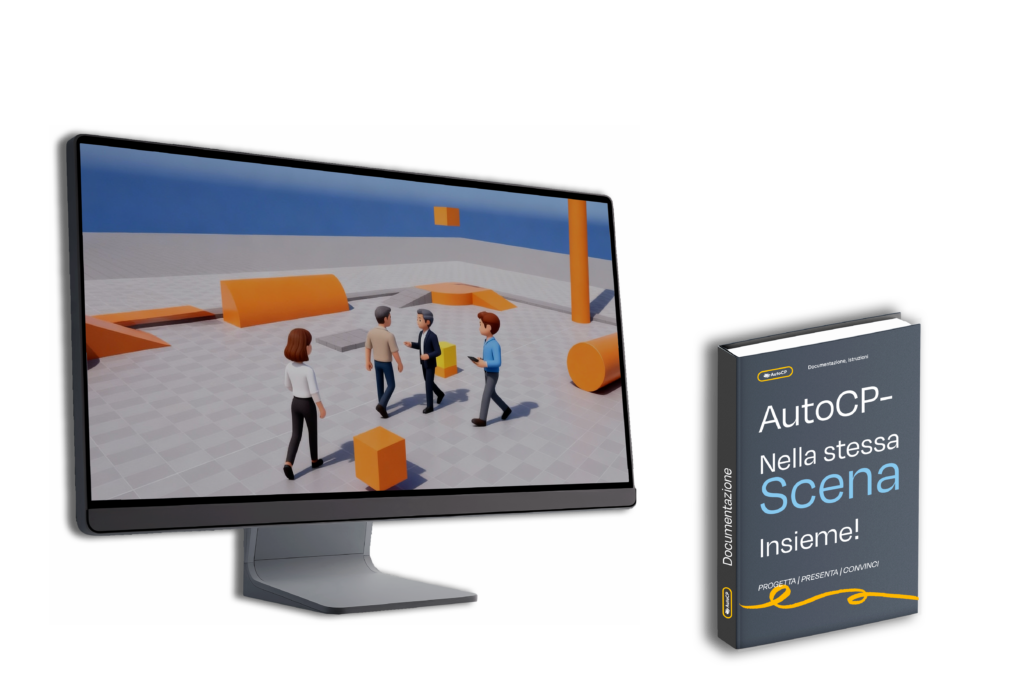
È disponibile consultare anche un file con le istruzioni del software (guida utente): copre installazione e primi passi, uso dell’Editor 3D, 2D Desk e Multiplayer, gestione di progetti e libreria, con procedure passo‑passo, immagini e consigli pratici. Se qualcosa non è chiaro e ci sono quindi eventuali problemi, nel file trovi anche i riferimenti per contattare il supporto.